Aller au contenu principal
Aide

Centre d'Aide

Documentation complète de la plateforme Cocktail-O-Matic — couvrant la machine Pi, le Portail Cloud et la Caisse NFC.

Machine Pi — Guide Utilisateur

L'application Cocktail-O-Matic Pi tourne sur un Raspberry Pi et contrôle votre machine à cocktails. Elle dispose de deux interfaces principales : l'expérience Client (pour commander des cocktails) et le panneau Admin (pour gérer la machine).

Installation & Configuration

Prérequis

Cocktail-O-Matic est livré sous forme d'un binaire unique, sans aucune dépendance. Il n'y a ni Python, ni Node.js, ni serveur de base de données à installer.
  • Un Raspberry Pi 4 ou 5
  • Raspberry Pi OS 64 bits (Bookworm ou plus récent). L'image 32 bits n'est pas prise en charge, et l'installeur s'arrête avec un message explicite s'il en détecte une.
  • Une carte microSD de 8 Go ou plus
  • Une connexion réseau pour le téléchargement. La machine fonctionne hors ligne ensuite.

Moins de 10 Mo sont téléchargés, pour environ 25 Mo sur le disque.

Astuce

Sur un Raspberry Pi, nous recommandons une carte microSD de 32 Go ou plus (Classe 10 / A2) pour de meilleures performances et suffisamment d'espace pour les recettes, images et logs.
Installation sur Raspberry Pi

C'est la plateforme cible principale.
  1. Flashez Raspberry Pi OS Lite (64 bits) sur une carte microSD avec Raspberry Pi Imager. Dans les réglages de Imager, renseignez votre WiFi et activez SSH avant l'écriture.
  2. Démarrez le Pi et ouvrez un terminal, ou connectez-vous en SSH.
  3. Lancez l'installeur :
    curl -fsSL https://cocktailomatic.com/install.sh | sudo bash
  4. L'installeur vérifie le téléchargement avec son empreinte SHA-256, installe dans /opt/cocktailomatic, crée un compte de service dédié et active le démarrage automatique. Il n'installe rien si l'empreinte ne correspond pas.
  5. Ouvrez http://<votre-pi>.local:8000 depuis n'importe quel appareil du même réseau.

Pour mettre à jour, relancez la même commande : votre base, vos images et votre licence dans /opt/cocktailomatic/data ne sont jamais touchées. Pour retirer le service en conservant vos données, lancez l'installeur avec --uninstall.

Vous êtes sur la formule Community gratuite : jusqu'à 5 pompes, sans limite de durée. La machine sert des boissons immédiatement et vous avez 14 jours pour l'activer avec un compte gratuit - le panneau d'administration affiche un QR code pour en créer un, puis vous collez la clé dans Admin › Réglages › Licence.

Astuce

Renseignez votre WiFi et activez SSH dans les réglages de Raspberry Pi Imager avant d'écrire la carte. Vous pourrez alors installer sans jamais brancher d'écran ni de clavier.

Essayer sans Raspberry Pi

Vous n'avez pas besoin de matériel pour découvrir le logiciel.
  • Le plus rapide est la démo en ligne : le vrai kiosque client et le vrai panneau d'administration tournent dans votre navigateur, sans inscription.
  • Sur n'importe quelle machine Linux 64 bits, le même installeur fonctionne et le mode simulation remplace les pompes. Installez-le, puis mettez COM_MOCK_GPIO=true dans /etc/cocktailomatic/cocktailomatic.env et redémarrez le service.

Windows et macOS ne sont pas des cibles prises en charge pour le logiciel machine. Utilisez la démo en ligne, ou une machine virtuelle Linux.

Astuce

Utilisez VS Code avec les extensions Python et ESLint pour la meilleure expérience de développement sous Windows.

Gérer le service

La machine tourne comme un service systemd standard nommé cocktailomatic.
  • État : systemctl status cocktailomatic
  • Journaux en direct : journalctl -u cocktailomatic -f
  • Redémarrage après modification de la configuration : systemctl restart cocktailomatic
  • La configuration se trouve dans /etc/cocktailomatic/cocktailomatic.env : port d'écoute, mode simulation, niveau de log et URL du portail cloud.

Le service redémarre tout seul après un plantage ou une coupure de courant : une machine repart d'elle-même en plein service.

Astuce

Si le service refuse de démarrer, les vingt premières lignes de journalctl en donnent presque toujours la cause : un port occupé, un groupe GPIO manquant, ou une faute dans la configuration.

Expérience Client

Client — Menu Cocktails

L'écran principal client affiche tous les cocktails disponibles dans une belle grille photo. Chaque carte montre le nom du cocktail, l'image et la catégorie. Les cocktails non réalisables (ingrédients manquants) sont grisés ou masqués selon les paramètres. Appuyez sur un cocktail pour voir ses détails et le commander.
Astuce

Utilisez la barre de filtres en haut pour filtrer par spiritueux (Vodka, Rhum, Gin...), sans alcool ou profil gustatif. Le filtre 'Disponibles uniquement' masque les cocktails avec des ingrédients manquants.

Client — Détail Cocktail et Commande

La vue détail affiche la description du cocktail, la liste des ingrédients (avec quantités) et une grande photo. Vous pouvez ajuster la taille de service (verre vs shaker) si configuré, et voir le prix si la tarification est activée. Appuyez sur 'Commander' pour lancer la production. Si un ingrédient est en rupture, une option de remplacement peut apparaître.
Astuce

En mode party, les clients peuvent ajouter plusieurs cocktails au panier avec tarification dégressive. Le sélecteur de force permet d'ajuster le niveau d'alcool.

Client — Progression de Production

Après la commande, un écran de progression animé en temps réel montre le cocktail en cours de préparation. Chaque étape de production est affichée : quelle pompe dose, le nom de l'ingrédient et la barre de progression. Les étapes manuelles (comme ajouter de la glace ou décorer) affichent des instructions pour le barman. Une animation de fin apparaît quand la production est terminée.
Astuce

La vue de progression utilise WebSocket pour les mises à jour en temps réel — vous voyez les ml exacts dosés en direct.

Client — Mode Party et Kiosque

Le mode soirée est une interface client simplifiée, pensée pour les événements et le libre-service. Il retire l'accès administrateur et affiche un parcours de commande épuré ; c'est un réglage que vous activez dans le panneau d'administration. Le mode kiosque va plus loin : le Pi démarre directement sur l'interface client en plein écran, ce qui exige une image Raspberry Pi OS desktop et une configuration en une fois - lancez sudo bash /opt/cocktailomatic/kiosk-setup.sh, installé par l'installeur, puis redémarrez. L'installeur ne le configure pas, car cela modifie la session graphique et la ligne de commande de démarrage. Un QR code peut être affiché pour que les invités commandent depuis leur téléphone.
Astuce

Le mode party supporte la commande multi-cocktails avec panier, tarification dégressive et le paiement en espèces ou par bracelet NFC.

Client — Parcours de Paiement

Quand la tarification est activée, les clients voient les prix des cocktails et peuvent sélectionner un mode de paiement avant le lancement de la production. Méthodes supportées : gratuit (pas de paiement), espèces - la machine enregistre la vente, le personnel encaisse - et bracelet NFC cashless, où le client approche son bracelet pour débiter son portefeuille prépayé. Le paiement par terminal CB sur la machine n'est pas encore implémenté : le réglage existe mais aucun pilote de terminal n'est livré, laissez-le désactivé sur un vrai bar.

Pour la gestion des bracelets NFC, voir Scanner un Bracelet dans la Caisse NFC.

Astuce

Les commandes multi-cocktails bénéficient de prix dégressifs — plus il y a de cocktails dans une commande, meilleur est le prix unitaire.

Client — Recharge de Bouteille

Quand un ingrédient est bas ou vide, les clients (ou le personnel) peuvent déclencher une recharge sans accéder au panneau admin. Si un code PIN de recharge est configuré dans les Paramètres, saisissez le PIN sur le clavier numérique. Puis sélectionnez la taille de la bouteille (700ml par défaut) et confirmez. Le niveau de remplissage est remis au nouveau montant. Utile pendant les événements quand l'accès admin n'est pas pratique.
Astuce

Définissez un code PIN de recharge dans Paramètres → Écran Client pour éviter les recharges non autorisées tout en permettant des changements de bouteille rapides.

Client — Vérification du Solde NFC

Quand les paiements NFC sont activés, les clients peuvent vérifier le solde de leur bracelet directement depuis l'écran de cocktails en appuyant sur l'icône de solde en haut à droite. Scannez le bracelet pour voir le solde actuel, quels cocktails vous pouvez vous offrir et combien il manque pour les autres. Aucune intervention du personnel requise.

Voir Détail du Portefeuille dans la Caisse NFC pour les opérations de recharge et remboursement.

Astuce

La vérification de solde montre aussi des suggestions de cocktails accessibles — utile pour les invités qui décident quoi commander avec leur crédit restant.

Sortir du Mode Kiosque

En mode kiosque, le Pi démarre directement sur l'écran cocktails client sans accès admin visible. Pour sortir du mode kiosque et revenir à la connexion admin : utilisez le raccourci clavier Ctrl+Shift+A, ou appuyez 5 fois rapidement dans le coin inférieur droit de l'écran. Cela ouvre la page de connexion admin.
Astuce

Formez votre personnel d'événement au geste des 5 taps — c'est le moyen le plus rapide d'accéder à l'admin quand aucun clavier n'est connecté.

Administration

Admin — Tableau de Bord

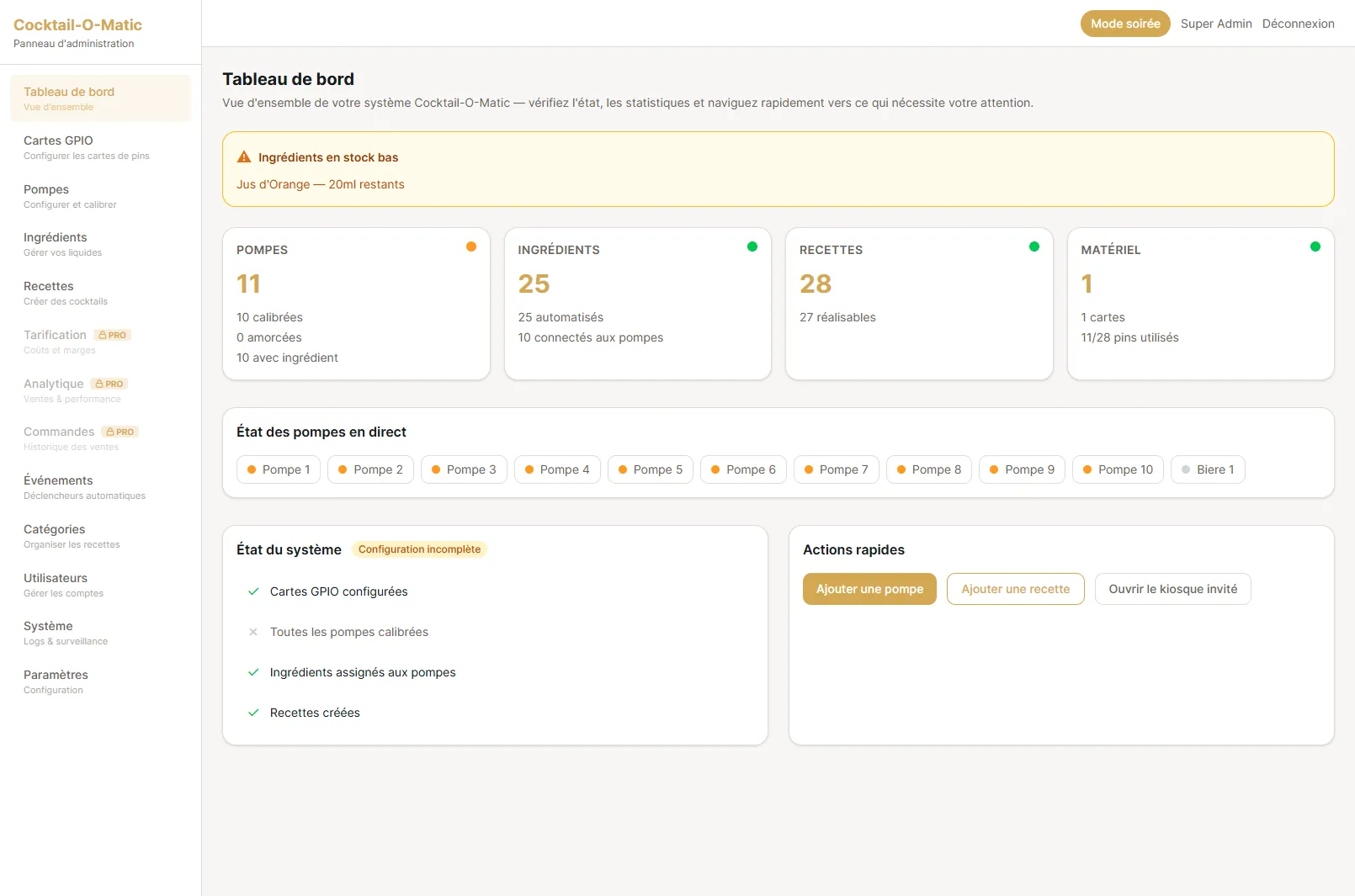
Le tableau de bord admin donne une vue d'ensemble de votre machine : statuts des pompes avec jauges de remplissage, activité de production récente, accès rapide à toutes les sections admin. Chaque carte de pompe montre l'ingrédient connecté, le niveau de remplissage actuel (en jauge visuelle) et un indicateur de statut (prêt, vide, erreur).
Astuce

Le tableau de bord se met à jour en temps réel via WebSocket — les niveaux des pompes diminuent à mesure que les cocktails sont produits.

Admin — Gestion des Pompes

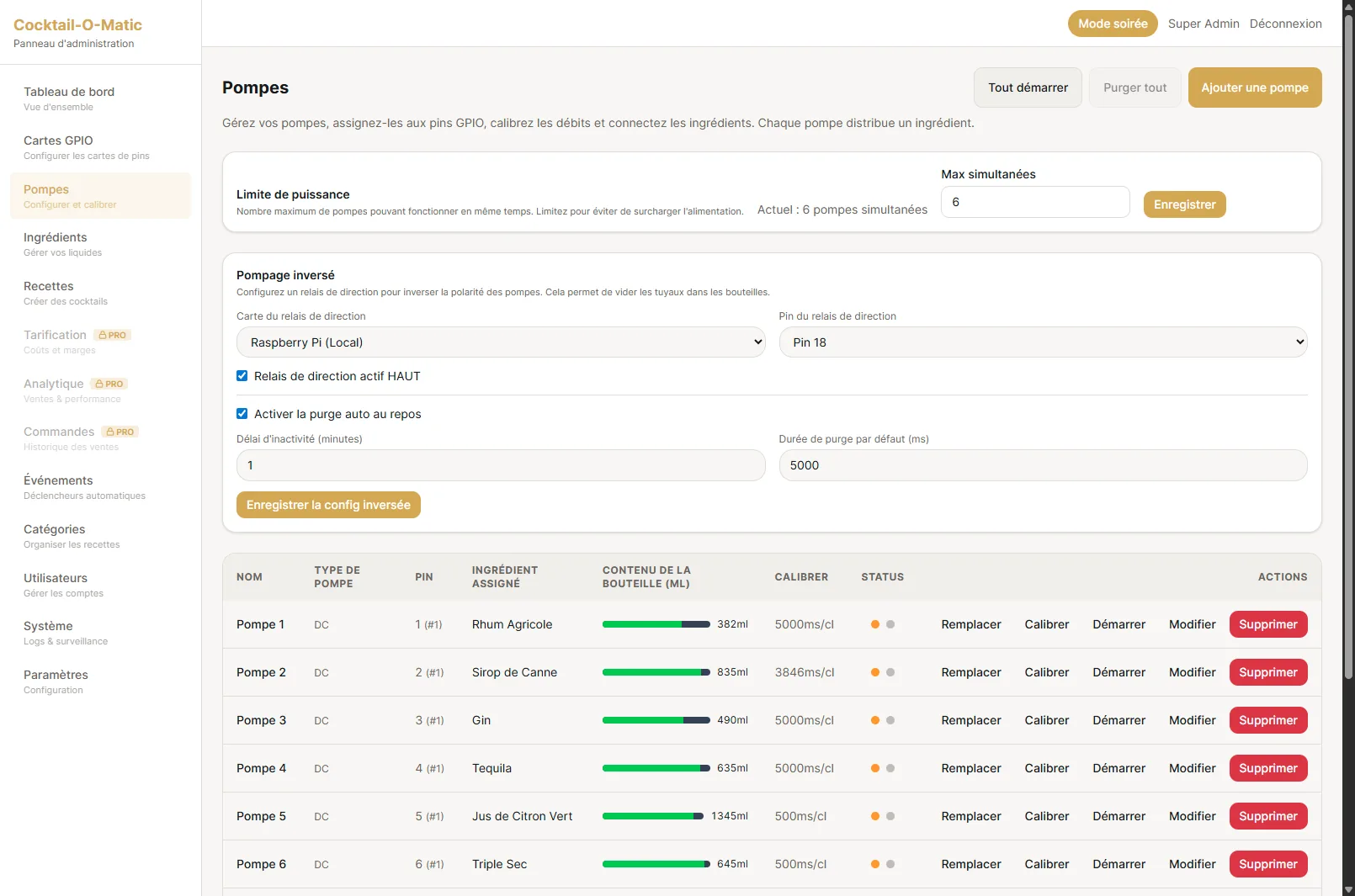
Gérez toutes les pompes connectées : ajouter/modifier/supprimer des pompes, assigner des pins GPIO, définir le type de pompe (DC, pas-à-pas, vanne), configurer le débit, le volume du tube et la capacité. Chaque pompe peut être testée individuellement (marche avant/arrière), calibrée et amorcée. Les opérations en masse permettent de faire tourner ou inverser toutes les pompes en une fois pour la maintenance.
Astuce

Utilisez l'assistant de calibration pour affiner les débits — il dose un volume test et vous entrez le volume réellement mesuré pour calculer automatiquement le facteur de correction.

Admin — Gestion des Ingrédients

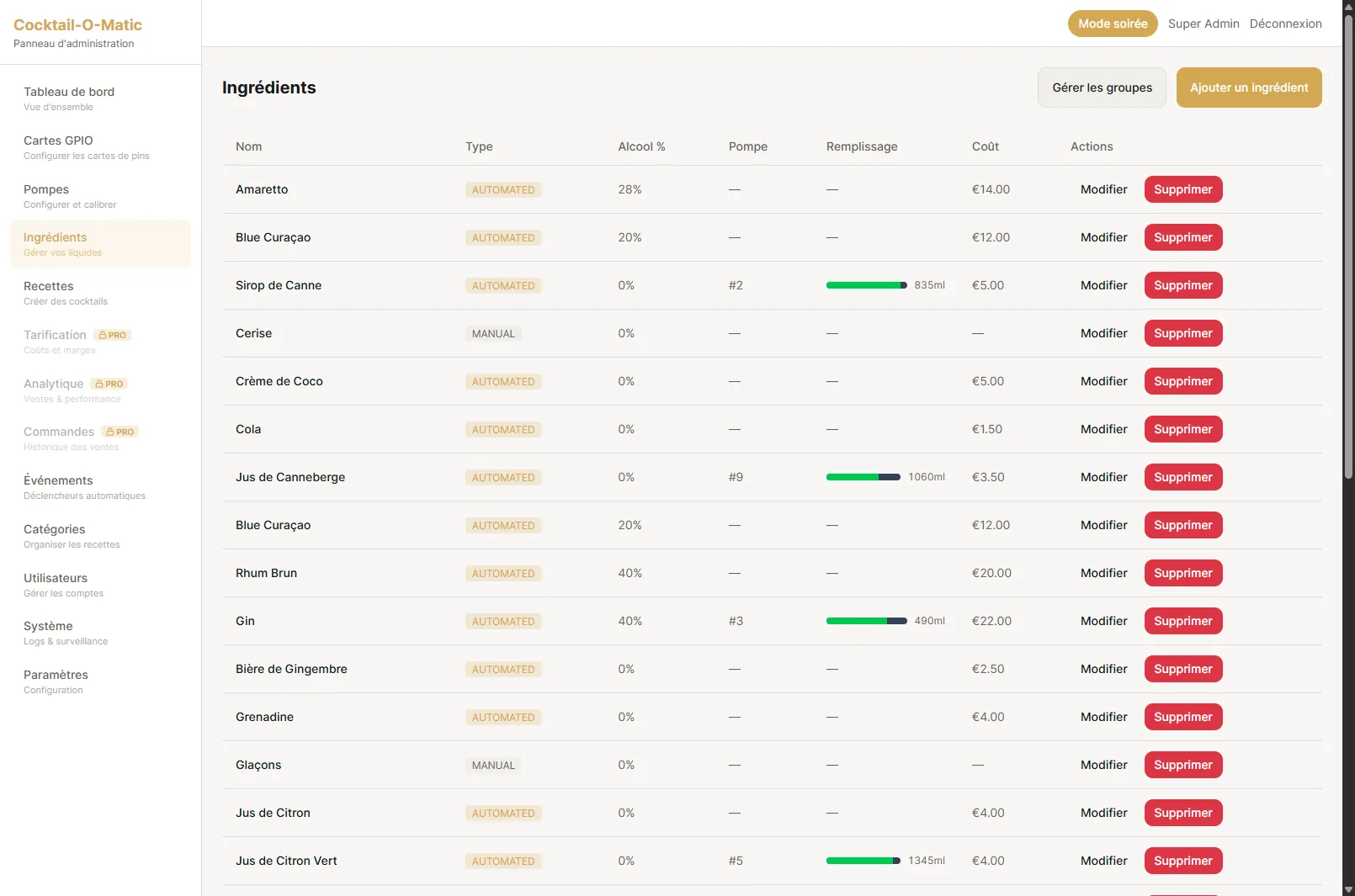
Créez et gérez les ingrédients : nom, type (spiritueux, mixer, sirop, frais...), coût unitaire et image optionnelle. Les ingrédients sont liés aux pompes — une fois un ingrédient assigné à une pompe, il devient disponible pour les recettes. Les groupes d'ingrédients permettent la substitution automatique (ex. n'importe quelle marque de cola peut en remplacer une autre).
Astuce

Définissez le coût des ingrédients pour activer le calcul automatique du coût des cocktails et le suivi des marges dans le tableau de bord des prix.

Admin — Gestion des Recettes

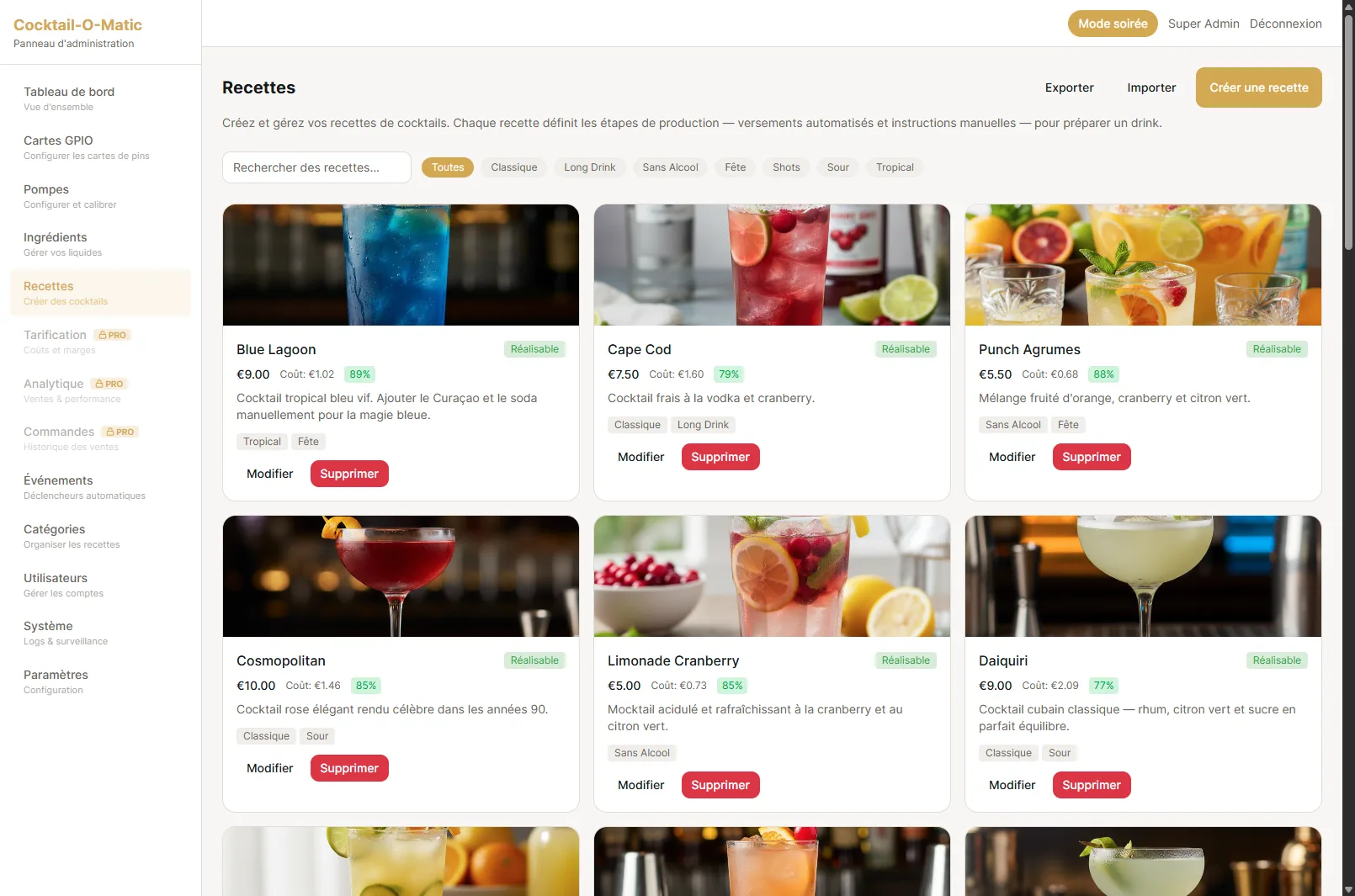
Créez et éditez des recettes de cocktails avec un éditeur visuel. Chaque recette a : nom, description, image, catégorie, collection et étapes de production. Les étapes peuvent être automatisées (la pompe dose X ml d'ingrédient) ou manuelles (instructions pour le barman comme 'ajouter de la glace' ou 'secouer'). Les étapes peuvent être réordonnées par glisser-déposer, exécutées en parallèle ou en série. Import/export des recettes en fichiers ZIP avec images.
Astuce

Utilisez les groupes d'ingrédients dans les étapes de recette pour la substitution automatique — si l'Absolut Vodka est vide mais la Smirnoff est connectée, la recette fonctionne toujours.

Admin — Configuration GPIO et Cartes

Configurez les cartes d'extension I2C (MCP23017, XL9535) qui contrôlent vos pompes. Chaque carte fournit 16 pins GPIO. Définissez les adresses I2C, la polarité (actif HAUT ou BAS) et testez les pins individuellement. Le système détecte automatiquement les cartes connectées au démarrage.
Astuce

Vous pouvez utiliser plusieurs cartes pour dépasser 16 pompes — jusqu'à 40+ pompes par machine.

Admin — Calibration des Pompes

L'assistant de calibration interactif aide à définir des débits précis. Pour chaque pompe : 1) Définir le volume cible (ex. 100ml), 2) Faire tourner la pompe, 3) Mesurer le volume réellement dosé, 4) Le système calcule automatiquement le débit corrigé. Vous pouvez aussi configurer le volume du tube (quantité de liquide dans le tube) pour un amorçage précis.
Astuce

Calibrez les pompes après avoir changé les tubes ou switché vers des ingrédients de viscosité différente.

Admin — Système d'Événements

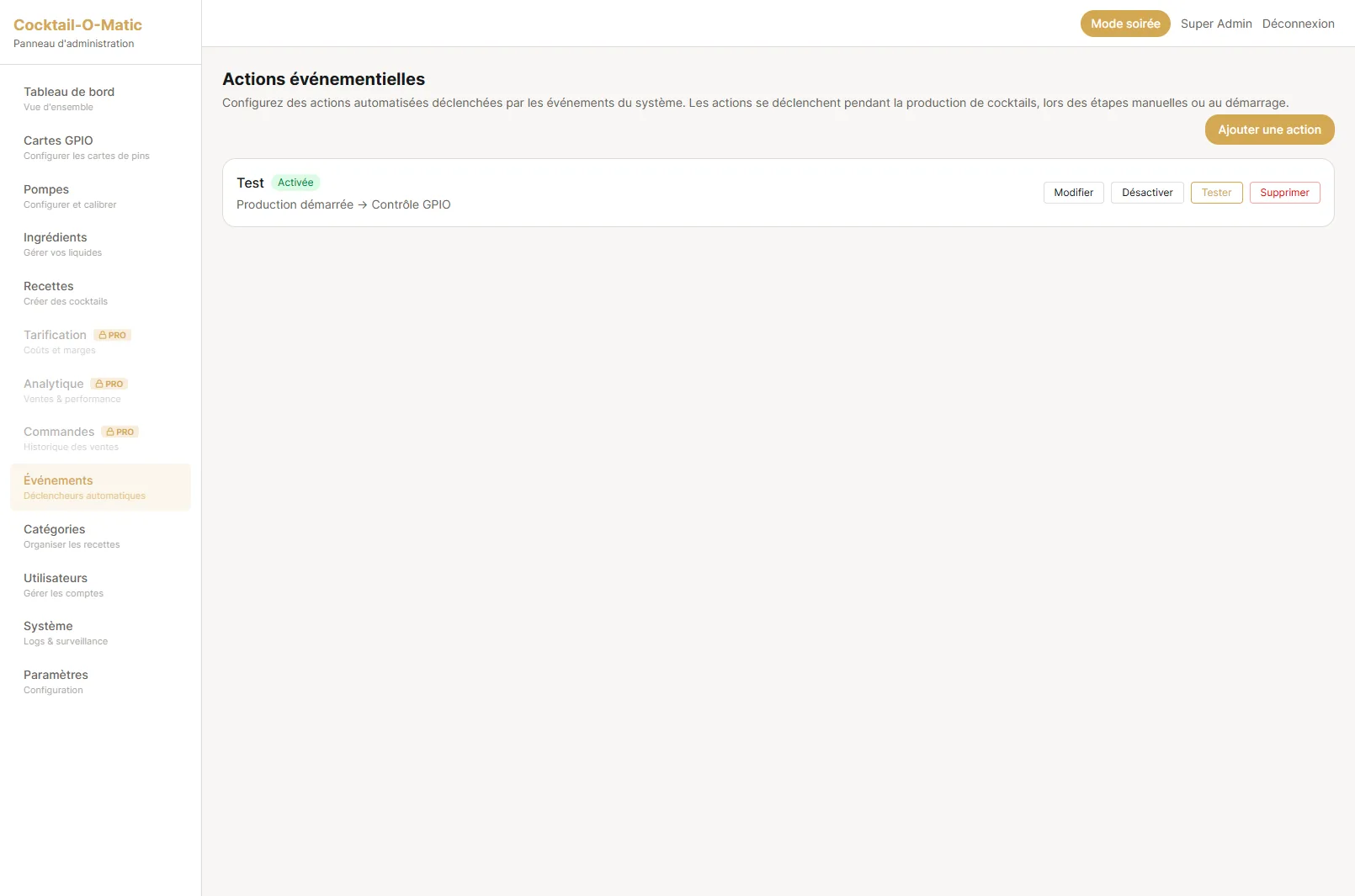
Configurez des événements qui déclenchent des actions pendant le cycle de vie du cocktail. Événements : commande reçue, production démarrée, étape démarrée, étape terminée, production terminée, erreur. Actions : jouer un son, exécuter un script Python, envoyer un webhook, activer un pin GPIO. Plusieurs actions peuvent être chaînées par événement.
Astuce

Utilisez les événements audio pour jouer un son de célébration quand un cocktail est prêt, ou un webhook pour mettre à jour un affichage externe.

Admin — Paramètres Système

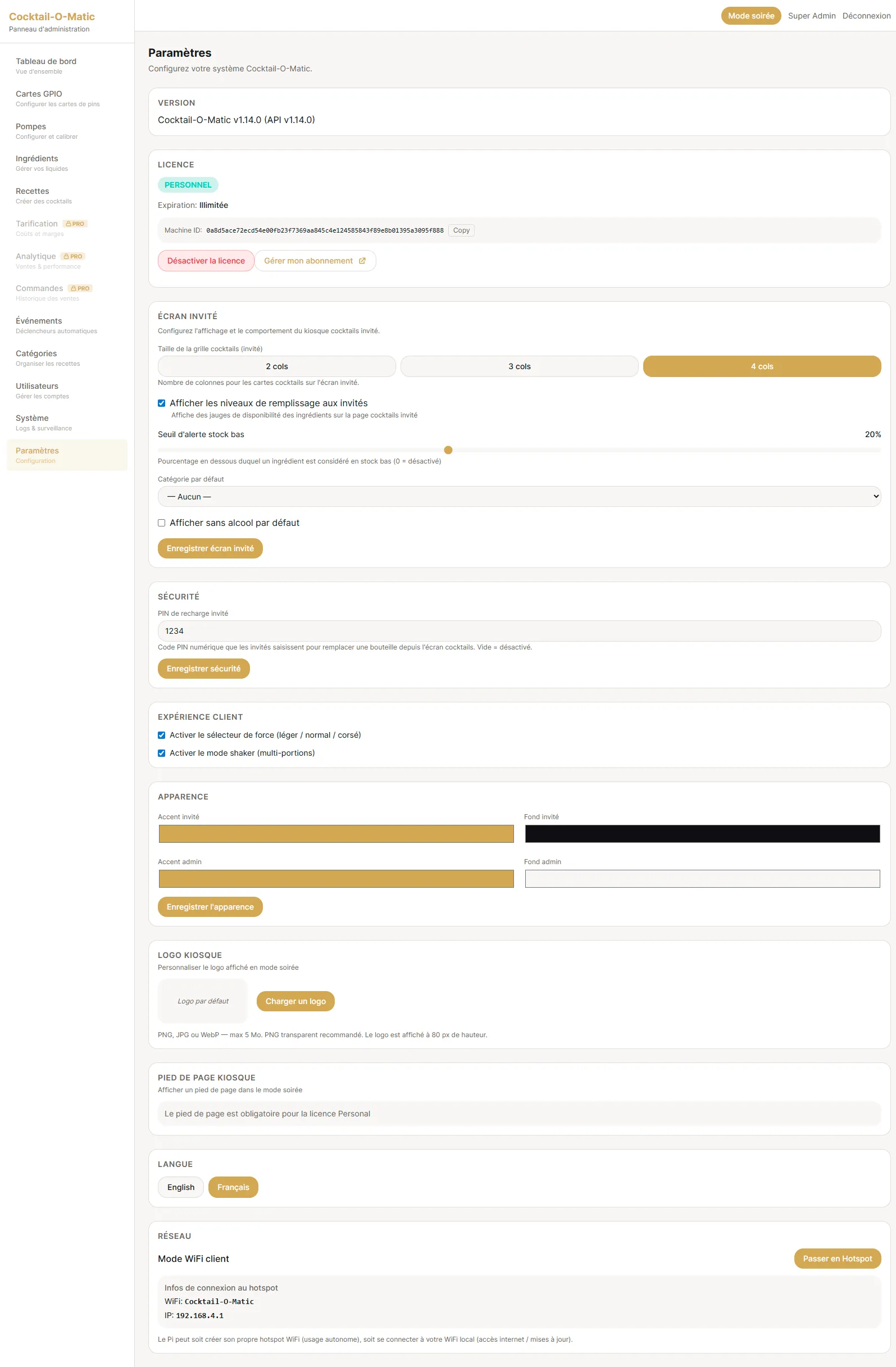
Configurez les paramètres globaux : apparence (thème client, thème admin, logo personnalisé, couleurs de marque), préférences de langue, activation du mode party, paramètres du mode kiosque, mode de service (verre vs shaker), paramètres de production (dosage parallèle, limites de puissance). Contrôles système : arrêt, redémarrage, vérification des mises à jour.
Astuce

Les paramètres d'apparence vous permettent de personnaliser la machine en marque blanche avec votre propre logo et palette de couleurs — parfait pour les événements de marque.

Admin — Gestion des Utilisateurs

Gérez les comptes utilisateurs avec 5 niveaux de rôles : Superadmin (accès total), Admin (tout sauf la gestion des utilisateurs), Opérateur (contrôle de production), Éditeur (gestion des recettes/ingrédients), Invité (commande uniquement). Créez des comptes avec email, mot de passe et rôle. La hiérarchie des rôles garantit que les utilisateurs ne voient que les fonctionnalités adaptées à leur niveau d'accès.
Astuce

Pour les événements, créez un seul compte Opérateur pour le personnel — ils peuvent faire fonctionner la machine mais ne peuvent pas modifier les recettes ou les paramètres.

Admin — Licence et Activation

Consultez le statut de votre licence actuelle (Communauté, Personnel, Pro, Flotte, Événement), la date d'expiration et les limites de fonctionnalités. Entrez une clé d'activation depuis le Portail Cloud pour activer ou mettre à niveau votre licence. La page licence affiche les fonctionnalités débloquées (limite de pompes, branding, analytiques, etc.) et l'ID Machine nécessaire pour l'activation liée au matériel.

Voir Détail de Licence dans le Portail Cloud pour la gestion des clés d'activation et la liaison matérielle.

Astuce

Votre ID Machine est affiché sur cette page — vous devrez le saisir dans le Portail Cloud lors de la liaison d'une licence à votre Pi.

Admin — Tarification des Cocktails

Configurez la tarification des cocktails : activer/désactiver la tarification, définir les prix par recette, configurer les prix de vente et voir les calculs de coût automatiques basés sur les coûts des ingrédients. Le tableau de bord des marges affiche le coût, le chiffre d'affaires et la marge bénéficiaire pour chaque cocktail. Configurez les règles de prix dégressifs pour les commandes multi-cocktails et la tarification par shaker.
Astuce

Activez d'abord la tarification dans les Paramètres, puis définissez les prix individuels des cocktails dans la section Recettes.

Admin — Analytiques Cocktails

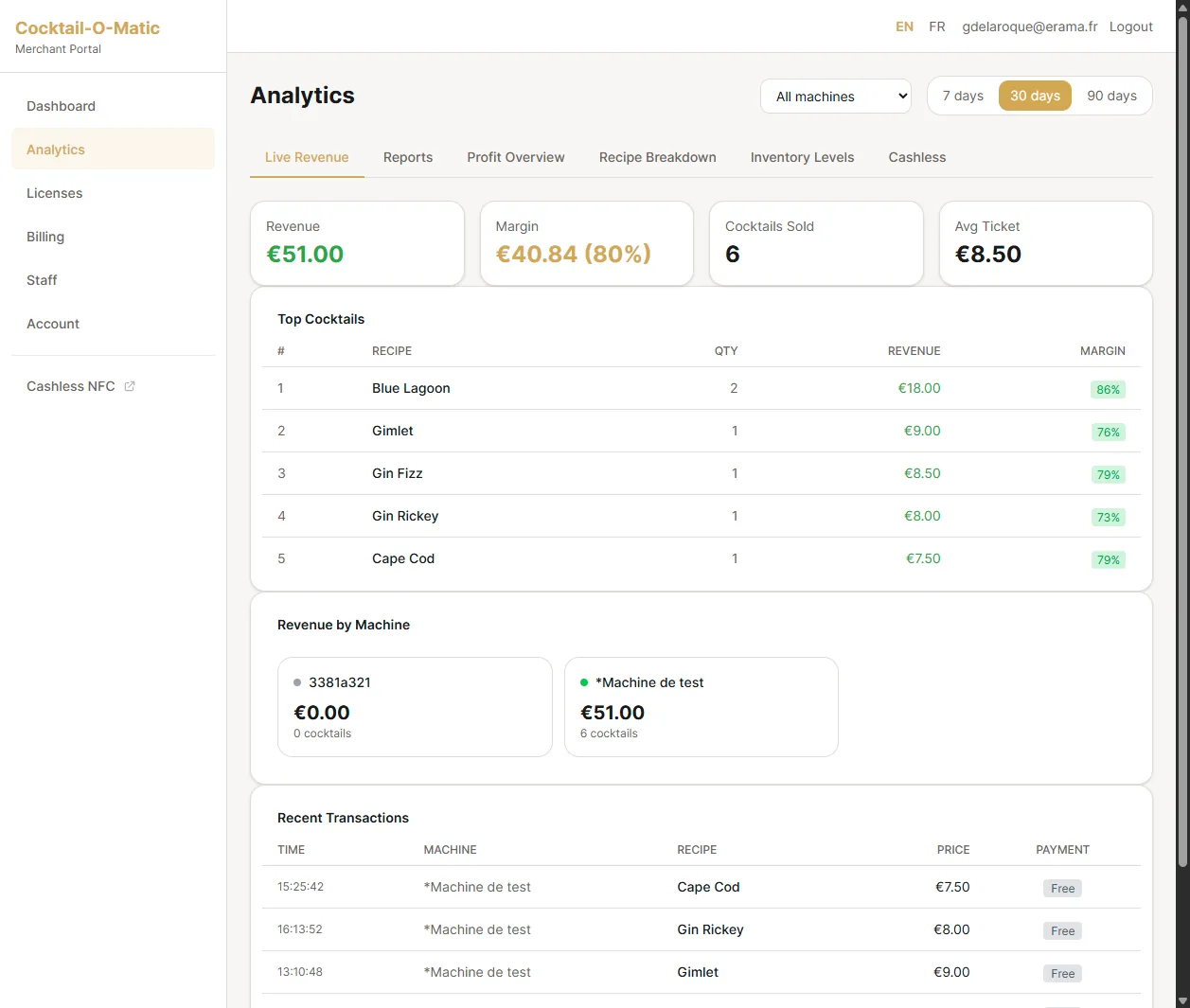
Consultez les statistiques de production : total de cocktails servis, recettes les plus populaires, historique de production avec filtrage par date, analytiques de revenus et profits. Les données sont synchronisées vers le Portail Cloud pour le stockage long terme et la comparaison entre machines.

Voir Analytiques dans le Portail Cloud pour le reporting multi-machines et les exports CSV.

Astuce

Les données analytiques sont envoyées au Cloud via le heartbeat — assurez-vous que votre Pi a une connexion internet pour la synchronisation cloud.

Système & Configuration

Admin — Historique des Commandes

Consultez un journal complet de toutes les commandes de cocktails avec date, nom de recette, prix, coût, marge, méthode de paiement (CB, NFC, Gratuit) et numéro de référence. Filtrez par période (Aujourd'hui, Cette Semaine, Ce Mois, Tout). Ces données sont aussi synchronisées vers le Portail Cloud pour un reporting centralisé sur plusieurs machines.
Astuce

Utilisez l'historique des commandes pour réconcilier les paiements en espèces et par carte à la fin d'un événement.

Admin — Catégories

Organisez les recettes en catégories pour faciliter la navigation. Créez des catégories, modifiez leurs noms et traduisez-les en plusieurs langues (FR/EN). Les catégories apparaissent comme boutons de filtre sur la grille de cocktails client. Chaque recette peut appartenir à plusieurs catégories. Supprimez les catégories dont vous n'avez plus besoin — les recettes resteront mais perdront cette étiquette.
Astuce

Créez des catégories comme 'Signature', 'Classiques', 'Sans Alcool' pour aider les clients à trouver rapidement les cocktails.

Admin — Logs Système et Monitoring

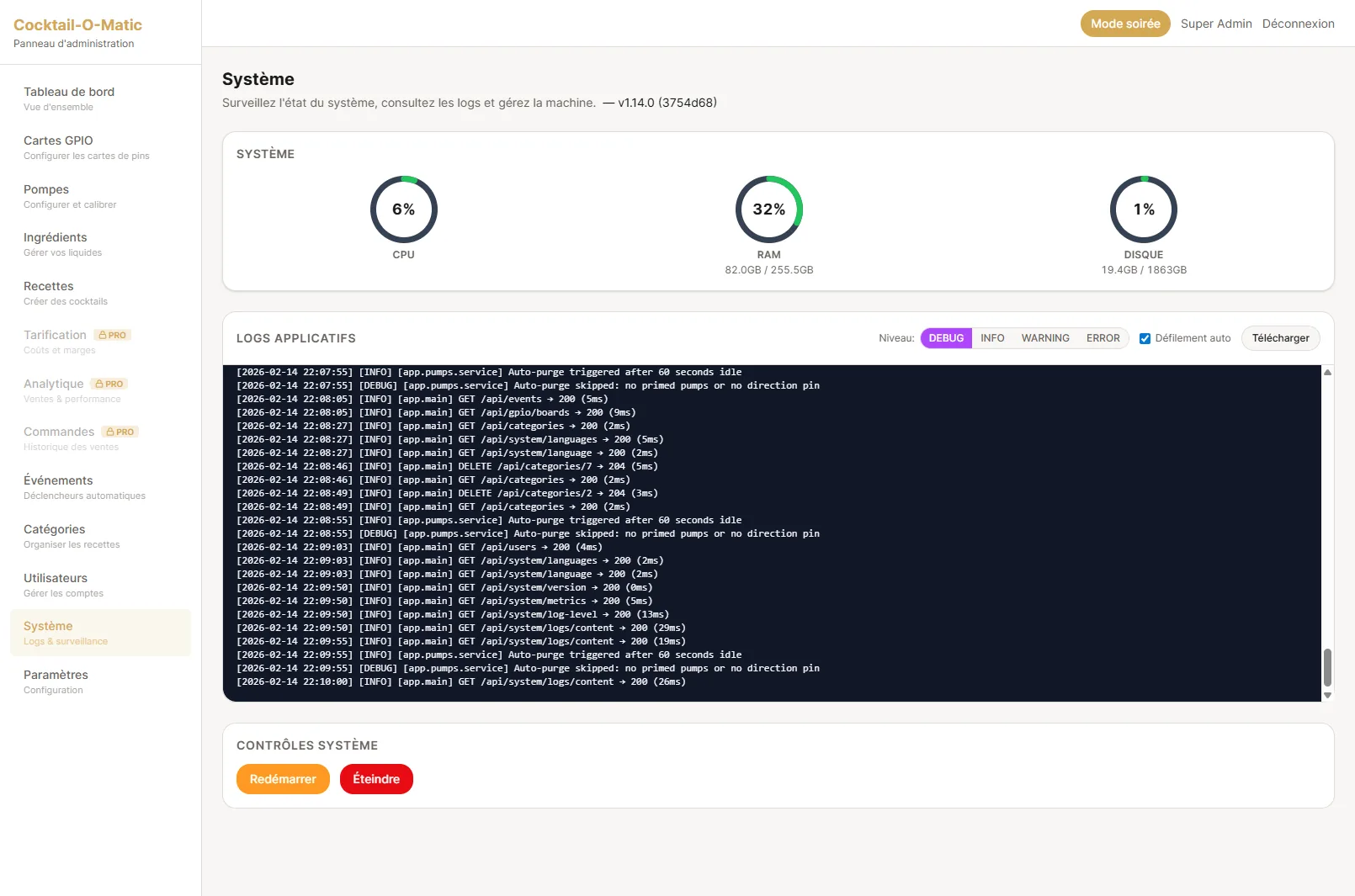
Surveillez la santé de votre Pi : utilisation CPU, utilisation RAM, température et espace disque. Le visualiseur de logs en direct affiche les journaux de l'application en temps réel avec filtrage par niveau (DEBUG, INFO, WARNING, ERROR). Le défilement automatique vous garde aux dernières entrées. Téléchargez le fichier de logs complet pour le dépannage. Utilisez les boutons Redémarrer et Éteindre pour un contrôle système sécurisé.
Astuce

Si la machine se comporte de façon inattendue, vérifiez les logs avec le filtre ERROR — la plupart des problèmes sont consignés avec des messages d'erreur clairs.

Admin — Configuration Réseau

La machine rejoint le réseau pour lequel le Raspberry Pi lui-même est configuré - WiFi ou Ethernet. Elle ne crée pas son propre réseau. Le plus simple pour renseigner le WiFi est de le faire dans Raspberry Pi Imager, avant d'écrire la carte SD : saisissez le SSID et le mot de passe dans les réglages de Imager et le Pi se connecte dès le premier démarrage, sans écran ni clavier. Vous pourrez ensuite le modifier depuis Raspberry Pi OS de la manière habituelle (le menu réseau du bureau, ou nmtui / raspi-config en SSH). C'est cette connexion qui permet aux invités de commander depuis leur téléphone sur le même WiFi, et dont la synchronisation Cloud et la validation de licence ont besoin.
Astuce

L'Ethernet est le choix le plus sûr dans un lieu fréquenté : une salle bondée peut saturer la bande 2,4 GHz, et un câble est une chose de moins à dépanner le soir même.

Besoin d'Aide Supplémentaire ?

Notre équipe est là pour vous accompagner sur toutes les questions liées à la plateforme.